Google Maps zu Minecraft

Google MapsUmwandlungOpenStreetMap

Google Maps zu Minecraft

Finde einen echten Ort wie in Google Maps – Adresse suchen, Pin setzen oder Koordinaten einfügen –, zieh den gewünschten Bereich auf, und CartoVoxel macht aus genau dieser Stelle eine spielbare Minecraft-Welt. Java oder Bedrock, online, ohne Installation.

Aktualisiert am 17. Oktober 20265 Min. Lesezeit

CartoVoxel ist ein unabhängiges Online-Tool und gehört nicht zu Google, Arnis, MapSmith, Mojang oder Microsoft. Google Maps ist eine Marke der Google LLC; Minecraft ist eine Marke von Mojang/Microsoft.

Kurz gesagt

Du findest den Ort wie in Google Maps – Adresse eintippen, Wahrzeichen suchen oder Breiten-/Längengrad einfügen – und ziehst einen Rahmen um den gewünschten Bereich. CartoVoxel baut genau diese Stelle aus offenen OpenStreetMap-Daten, nicht aus den geschützten Bildern von Google, und macht daraus eine spielbare Minecraft-Welt für Java oder Bedrock. Alles läuft im Browser, nichts muss installiert werden.
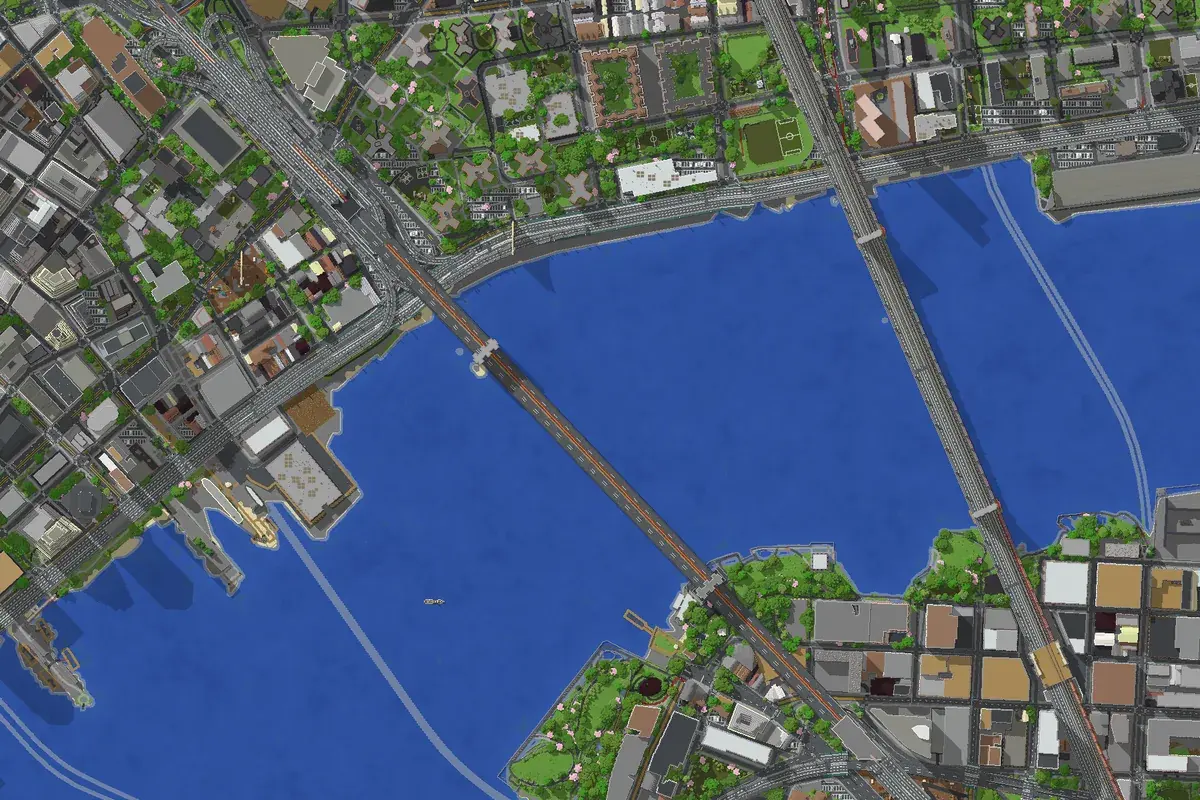
Lower Manhattan und die Brücken über den East River, von CartoVoxel als Minecraft-Welt erzeugt

Suche per

Adresse oder Koordinaten

Installation

Keine

Ausgabe

Java + Bedrock

Was „Google Maps zu Minecraft“ wirklich bedeutet

Wer nach „Google Maps zu Minecraft“ sucht, meint fast immer dasselbe: Den echten Ort, den ich gerade auf der Karte sehe, will ich in Minecraft spielen. Dieser Gedanke ist richtig – wichtig ist nur, woraus die Welt tatsächlich gebaut wird.

Googles Luftbilder, Street View und 3D-Gebäude sind urheberrechtlich geschützt und lassen sich nicht nach Minecraft exportieren. Der ehrliche, funktionierende Weg: Den Ort so finden wie in Google Maps und genau diese Stelle aus offenen OpenStreetMap-Daten bauen. CartoVoxel erledigt beide Hälften für dich – Ort finden und umwandeln – in einem Ablauf im Browser.

Adresse suchen

Gib eine Adresse, eine Stadt oder den Namen einer Uni ein, und die Karte springt dorthin – genau so, wie du es von Google Maps gewohnt bist.

Pin auf der Karte setzen

Verschieb und zoom die Karte zu der Stelle, die du im Kopf hast, und markiere sie direkt. Koordinaten brauchst du nicht, wenn du den Ort einfach sehen kannst.

Koordinaten einfügen

Du hast schon Breiten- und Längengrad aus Google Maps? Füg sie ein, um genau auf dem Punkt zu landen, und leg dann den Bereich drumherum fest.

Aus offenen Kartendaten gebaut

Die Welt entsteht aus Straßen, Gewässern und Gebäudegrundrissen von OpenStreetMap für diesen Ort – offene Daten, keine Bilder von Google.

Echte Ergebnisse

So sieht ein Ort aus Google Maps in Minecraft aus

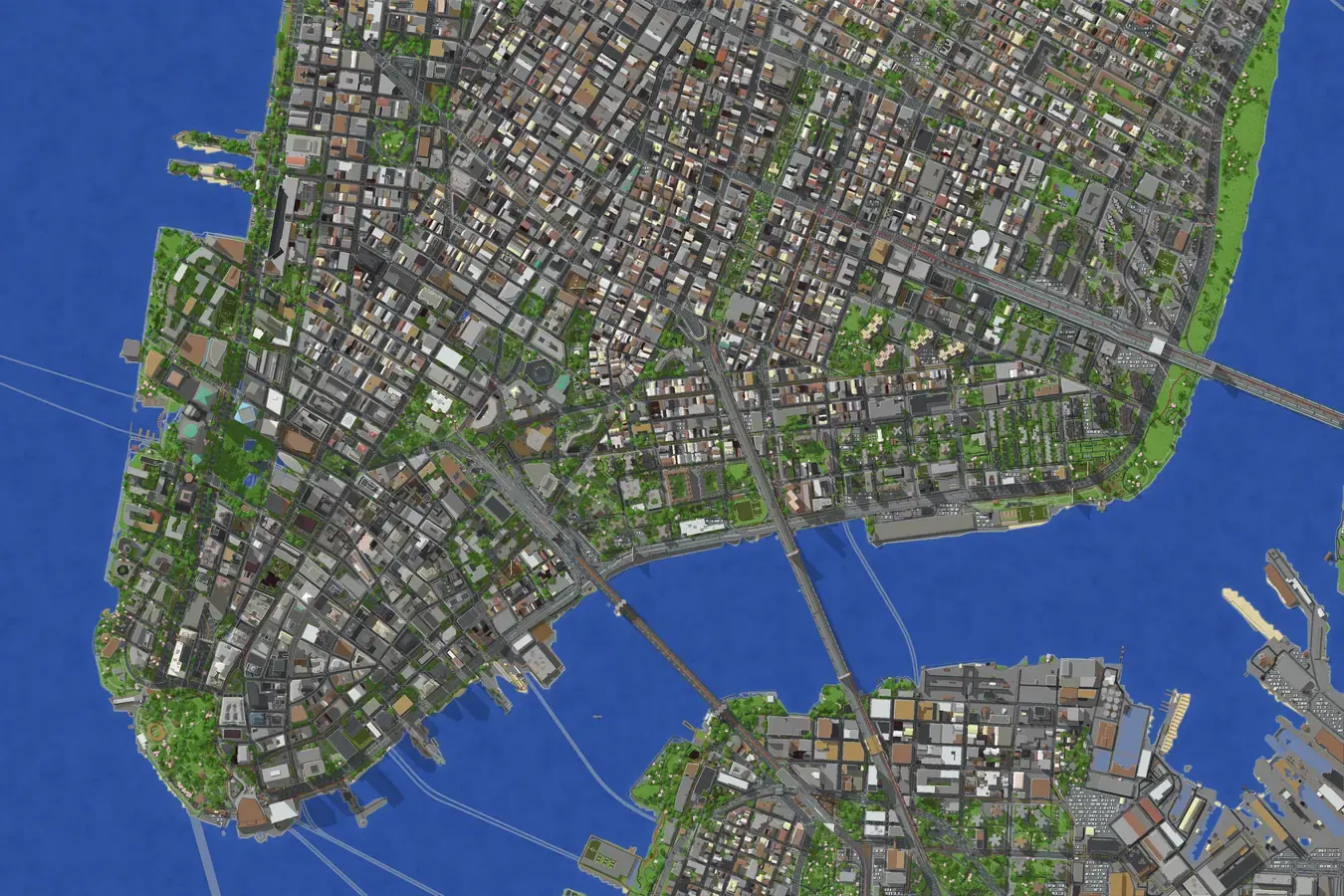
Jedes Bild unten ist ein echtes Ergebnis. Der Vergleich zeigt denselben Bereich in Lower Manhattan auf der echten Karte und als Minecraft-Welt, die unser Generator daraus gebaut hat.
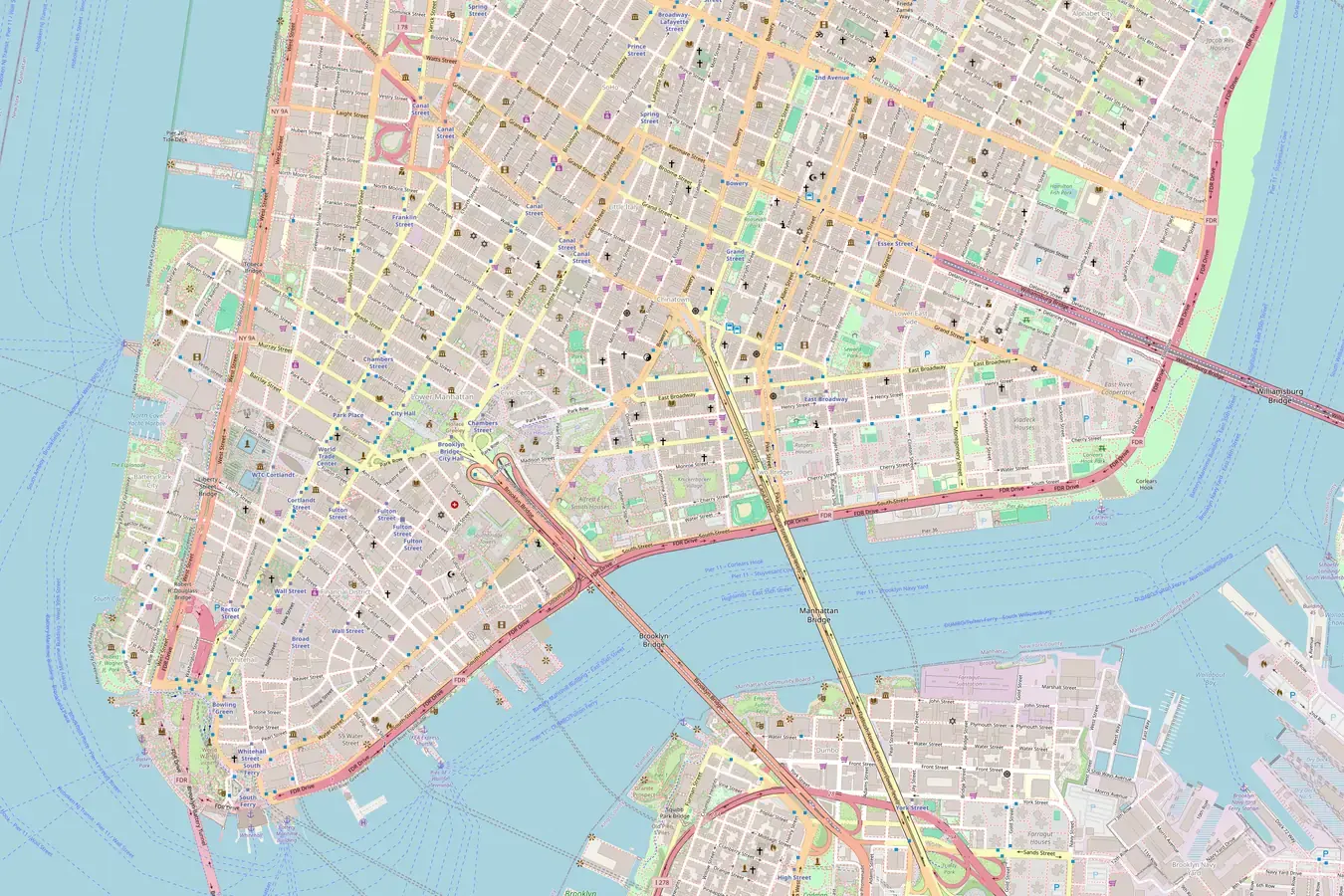
Lower Manhattan, Brooklyn Bridge und Manhattan Bridge auf der OpenStreetMap-Karte
Echte Karte
Derselbe Bereich in Lower Manhattan als generierte Minecraft-Welt, von oben gesehen
Minecraft-Welt

Derselbe Bereich, etwa 4,5 × 3 km: vom Battery Park bis zur Houston Street, dazu DUMBO auf der anderen Seite des East River. Die Minecraft-Seite ist eine Draufsicht auf eine Welt, die die aktuelle Produktions-Engine von CartoVoxel am 12. Oktober 2026 erzeugt hat; nichts wurde von Hand bearbeitet.Echte Karte: © OpenStreetMap-Mitwirkende
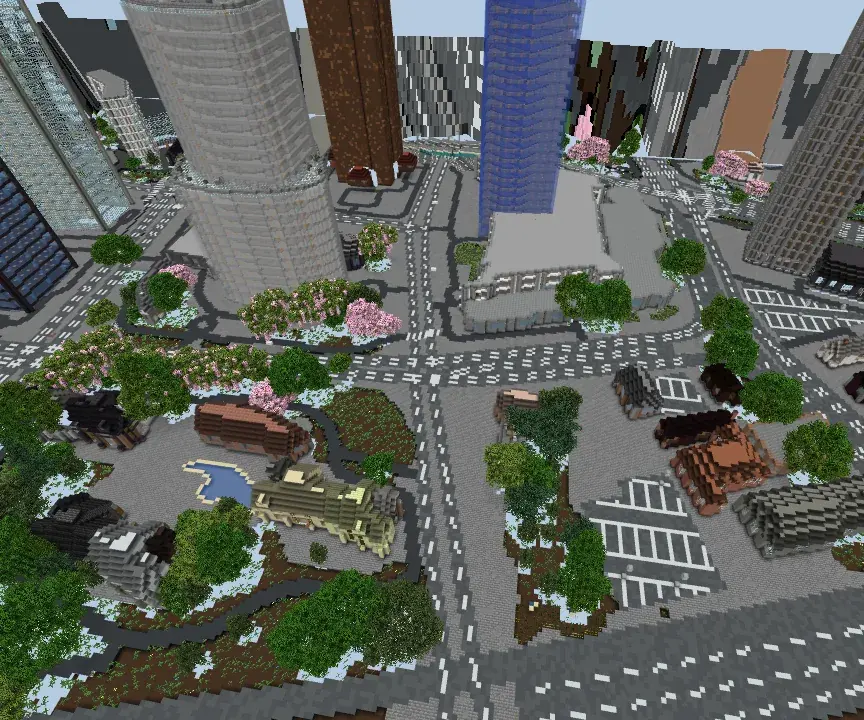
Die Hochhäuser von Lujiazui in Shanghai als Minecraft-Welt im 3D-Viewer

3D-Beispiel

Fliege in 3D über Lujiazui in Shanghai

Eine ausgewählte Beispielwelt, die du im Browser umkreisen und erkunden kannst: Hochhäuser, Straßen, Parks und Flussufer, alles aus echten Kartendaten gebaut.

Kostenlose Karten echter Orte zum Download

Erst mal ausprobieren? Lade eine fertige Stadt oder ein Wahrzeichen für Java oder Bedrock herunter und erstelle dann deinen eigenen Ort.
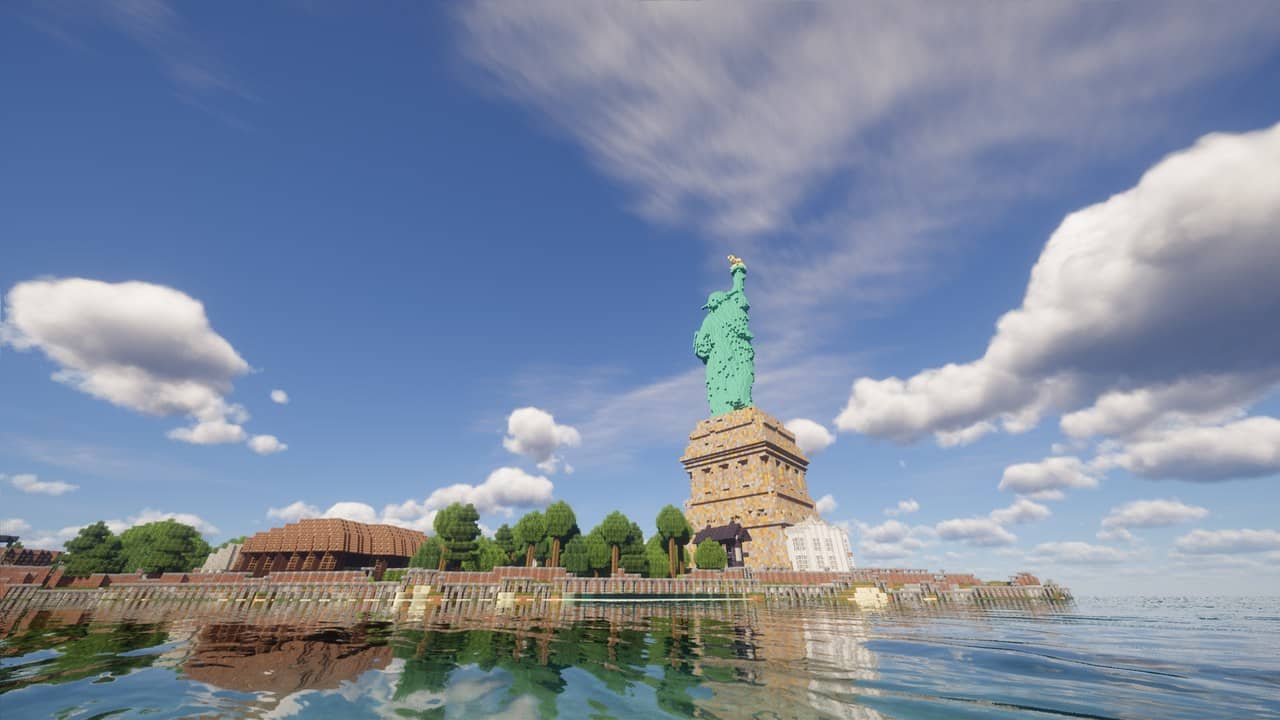
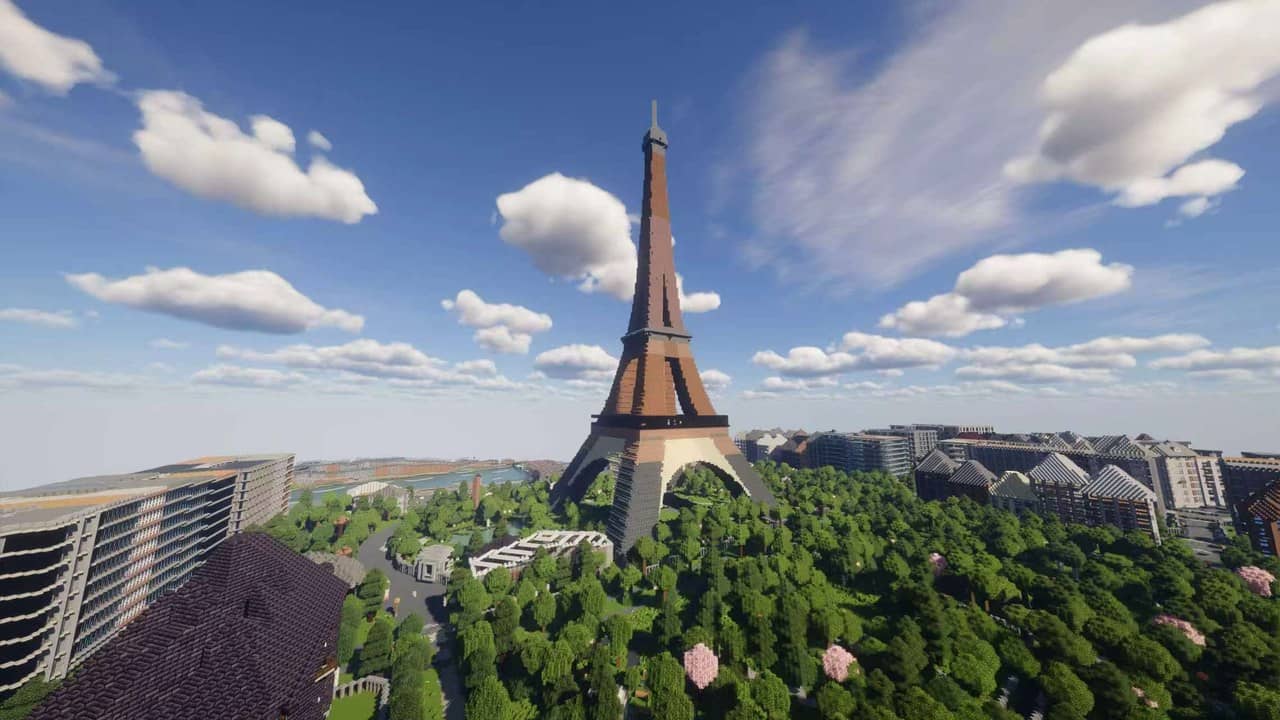
Alle kostenlosen Karten

Empfohlene nächste Schritte

Von der Idee zur fertigen Welt.

So wandelt CartoVoxel einen Ort in Minecraft um

Der Ablauf ist einfach: Aus einem Ort werden Koordinaten, die Koordinaten holen offene Kartendaten, und diese Daten werden in Blöcke umgewandelt. Findest du eine Stelle – per Adresse, Pin oder Koordinaten –, löst CartoVoxel sie in eine genaue Position auf, wie ein Pin in Google Maps.

Danach holt es die OpenStreetMap-Ebenen genau dieses Bereichs – Straßen, Flüsse, Küsten und Gebäudeumrisse – plus weltweite Höhendaten für das Gelände und wandelt alles in der Cloud in eine Voxel-Welt um. Du bekommst eine originalgetreue Minecraft-Kopie des echten Ortes, komplett aus offenen Daten. Alle Details zu den Daten stehen im ausführlichen Tutorial.

Ehrlich von Grund auf

Du findest den Ort wie in Google Maps. Die Welt wird aus offenen OpenStreetMap-Daten genau dieser Stelle gebaut.

Es werden keine Google-Bilder ausgelesen oder exportiert. CartoVoxel nutzt den Ort nur, um offene Kartendaten zu holen, und macht daraus eine spielbare Minecraft-Welt.

Google Earth, Google Maps und OpenStreetMap: was jede Quelle in Minecraft kann

Hinter der Suche „Google Maps zu Minecraft“ stecken unterschiedliche Wünsche. Hier steht, was jede Quelle wirklich kann – und aus welcher eine Welt entsteht, die du behalten kannst.

Google Earth 3D (fotorealistische Kacheln)

Googles 3D-Bilder lassen sich in Blöcke umwandeln: Voxel Earth ist ein Java-Server-Plugin, das Googles fotorealistische 3D-Kacheln als Voxel in einen Server streamt, und ein Hobbyprojekt von 2020 hat Google-Earth-Modelle umgewandelt, wurde aber wegen Googles Nutzungsbedingungen nie veröffentlicht. Beide hängen an Googles Dienst und liefern keine Welt aus offenen Daten.

Google Maps (2D-Karte und Suche)

Ideal, um einen Ort zu finden – die Suche von CartoVoxel funktioniert genauso: Adresse, Pin oder aus Google Maps kopierte Koordinaten. Googles Bedingungen erlauben keinen Export der Kartendaten, deshalb lässt sich aus Googles Straßen und Gebäuden keine herunterladbare Welt bauen.

OpenStreetMap (offene Daten) – das nutzt CartoVoxel

Straßen, Gebäudegrundrisse und -höhen, Gewässer, Parks und Landnutzung unter offener Lizenz, dazu öffentliche Höhendaten. Deshalb liefert CartoVoxel eine Java-.zip oder Bedrock-.mcworld, die du behalten und teilen kannst – mit Nennung von © OpenStreetMap-Mitwirkenden.

Build the Earth (Community, von Hand)

Ein Freiwilligenprojekt, das die Erde im Maßstab 1:1 auf eigenen Servern nachbaut: Das Gelände entsteht aus echten Höhendaten, Gebäude werden Block für Block von Hand gesetzt. Toll zum Mitbauen, aber nicht, um in Minuten deinen eigenen Bereich als Welt zu bekommen.

Von Hand vs. CartoVoxel

Das Ziel ist dasselbe – ein echter Ort in Minecraft. CartoVoxel nimmt dir das Koordinaten-Gefummel, die Installation und das Warten ab.

Von Hand vs. CartoVoxel
SchrittVon Hand / Desktop-ToolsCartoVoxel (Google Maps → Minecraft, online)
Ort findenKoordinaten und Begrenzungsrahmen von Hand heraussuchen und in eine Konfigurationsdatei eintragen.Adresse suchen, Pin setzen oder Koordinaten einfügen – genau wie in Google Maps.
InstallationVorher eine Desktop-App plus Python, Java oder GIS-Abhängigkeiten einrichten.Keine – läuft komplett im Browser.
DatenquelleRohe Kartendaten herunterladen und selbst mit Höhendaten abgleichen.CartoVoxel holt die offenen OpenStreetMap-Daten genau dieser Stelle automatisch.
EditionenJava-Ordner „saves“ verwalten oder eigene Umwandlungsschritte von Java zu Bedrock ausführen.Java oder Bedrock an der Kasse wählen und die passende Datei bekommen.
ZeitGroße Bereiche können CPU und RAM lange auslasten, teils stundenlang.Server in der Cloud wandeln um – die meisten Karten sind in Minuten fertig.
KostenKostenlose Software, aber deine Zeit, Hardware und Einrichtung sind der eigentliche Preis.Kostenlos ausprobieren; du zahlst erst, wenn du den Bereich vergrößerst.

Einen Ort in 4 Schritten in Minecraft umwandeln

Wie in Google Maps finden, Bereich aufziehen, Edition wählen, spielen.

  1. 01

    Deinen Ort finden

    Öffne die Karte und finde deine Stelle wie in Google Maps – Adresse suchen, ein Wahrzeichen wie das Brandenburger Tor eintippen oder Koordinaten einfügen. Erst die Details zu den Daten? Lies das Tutorial.

  2. 02

    Gewünschten Bereich aufziehen

    Zieh einen Rahmen um genau den Bereich, der umgewandelt werden soll – ein paar Häuserblocks, ein Viertel oder ein ganzer Stadtteil. Der Rahmen legt genau fest, was zu deiner Minecraft-Welt wird.

  3. 03

    Java oder Bedrock wählen und umwandeln

    Wähle deine Edition, dann holt die Cloud die offenen Kartendaten dieser Stelle und baut daraus eine Voxel-Welt. Kein lokales Rendern, kein Warten am Schreibtisch.

  4. 04

    Herunterladen und spielen

    Lade die fertige Datei herunter, leg sie in Minecraft ab und spawne am echten Ort deiner Wahl. Die Import-Anleitung erklärt Java-„saves“ und Bedrock-.mcworld-Dateien.

Jetzt loslegen

Jeden Ort aus Google Maps in Minecraft verwandeln

Finde deine Stelle wie in Google Maps, zieh den Bereich auf und lass CartoVoxel sie aus offenen Kartendaten umwandeln.

Häufige Fragen (FAQ)

Wie wandle ich Google Maps in Minecraft um?

Finde den Ort wie in Google Maps – Adresse suchen, Pin setzen oder Koordinaten einfügen – und zieh einen Rahmen um den gewünschten Bereich. CartoVoxel löst die Stelle auf, holt die offenen OpenStreetMap-Daten dafür und macht daraus eine spielbare Minecraft-Welt für Java oder Bedrock, alles im Browser.

Kann ich vor dem Bezahlen sehen, wie mein Bereich aussieht?

Ja. Die Beispiele auf dieser Seite zeigen echte Ergebnisse: Lower Manhattan als generierte Welt, ein 3D-Beispiel zum Herumfliegen und kostenlose Karten, die du herunterladen und in Minecraft öffnen kannst. Neue Konten bekommen außerdem Gratis-Credits – genug, um einen kleinen Bereich deines eigenen Ortes zu erzeugen, bevor du für einen größeren zahlst.

Sieht das aus wie Google 3D oder Street View?

Nein. Gebäude entstehen aus Grundrissen und Höhenangaben von OpenStreetMap: Straßenführung, Gewässer, Parks und Gebäudeformen passen zum echten Ort, aber mit Wänden und Dächern im Minecraft-Stil statt Fototexturen. Innenräume sind vereinfacht – da ist Platz für deine eigenen Bauten.

Werden Daten von Google verwendet?

Nein. CartoVoxel findet den Ort so, wie du es in Google Maps tun würdest, aber die Welt selbst entsteht aus offenen OpenStreetMap-Daten genau dieser Stelle – nicht aus Googles Bildern, Street View oder 3D-Gebäuden, die geschützt sind und nicht exportiert werden können. Das Ergebnis ist eine originalgetreue Kopie des echten Ortes, komplett aus offenen Daten.

Kann ich Google Earth in Minecraft umwandeln?

Nicht als Weltdatei, die du behalten kannst. Googles 3D-Bilder lassen sich nur über Googles eigenen Dienst in Blöcke verwandeln – etwa mit dem Server-Plugin Voxel Earth –, und Hobbyprojekte, die die Daten extrahiert haben, wurden wegen Googles Bedingungen nie veröffentlicht. CartoVoxel baut denselben Ort aus offenen OpenStreetMap-Daten und Höhendaten, du bekommst also eine Java- oder Bedrock-Welt zum Herunterladen und Teilen.

Kann ich Koordinaten oder eine Adresse verwenden?

Beides. Du kannst eine vollständige Adresse oder einen Ortsnamen eingeben und direkt dorthin springen oder ein Breiten-/Längengrad-Paar aus Google Maps einfügen, um genau auf dem Punkt zu landen. Dann ziehst du nur noch den Bereich auf, der umgewandelt werden soll.

Java oder Bedrock?

Beides geht. Wähle deine Edition an der Kasse: eine .zip-Welt für die Minecraft Java Edition am PC oder eine .mcworld-Datei für Bedrock auf Konsole, Handy und Tablet. Derselbe Ort wird in die Edition deiner Wahl umgewandelt.

Ist das kostenlos?

Du kannst kostenlos starten, einen Ort finden und einen kleinen Bereich ausprobieren, ohne zu zahlen. Bezahlt wird erst, wenn du einen größeren Bereich umwandelst; der Preis richtet sich nach der Größe der gewählten Region.

Wie groß darf der Bereich sein?

Von einem einzelnen Häuserblock bis zu einem großen Stadtteil. Größere Bereiche brauchen mehr Rechenleistung und kosten mehr. Fang also klein an, sieh dir das Ergebnis an und werde dann größer. Die Preisseite listet die Flächenstufen.

Bereit, einen Ort in Minecraft umzuwandeln?

Finde einen Ort wie in Google Maps, zieh den Bereich auf und lass CartoVoxel ihn in wenigen Minuten aus offenen Kartendaten bauen.

Passende Guides

Mehr zu den Daten und zum Import deiner Welt.